
ActivityWatch zeigt dir deine Zeit am Computer
Der Nachmittag ist vorbei, die Aufgabe aber noch nicht fertig. Zwischen Browser, Dokument und Nachrichten lässt sich später kaum nachvollziehen, wohin die Stunden verschwunden sind. ActivityWatch protokolliert Computernutzung automatisch und speichert die Daten auf dem eigenen Gerät. Statt einen Timer für jede Tätigkeit zu starten, erhältst du einen zeitlichen Rückblick auf verwendete Anwendungen und Fenster. Das ist zunächst eine Beobachtungshilfe, keine Bewertung deiner Leistung. Ein lang geöffnetes Dokument beweist weder konzentrierte Arbeit noch Stillstand. Für eine brauchbare Einschätzung brauchst du etwas Kontext. Dieser Artikel beschreibt einen persönlichen Versuch über mehrere Arbeitstage. Am Ende soll eine kleine Änderung stehen, die sich ausprobieren lässt. Eine lückenlose Selbstvermessung ist dafür weder nötig noch ein sinnvolles Ziel.
Die Erfassung starten und erste Daten prüfen
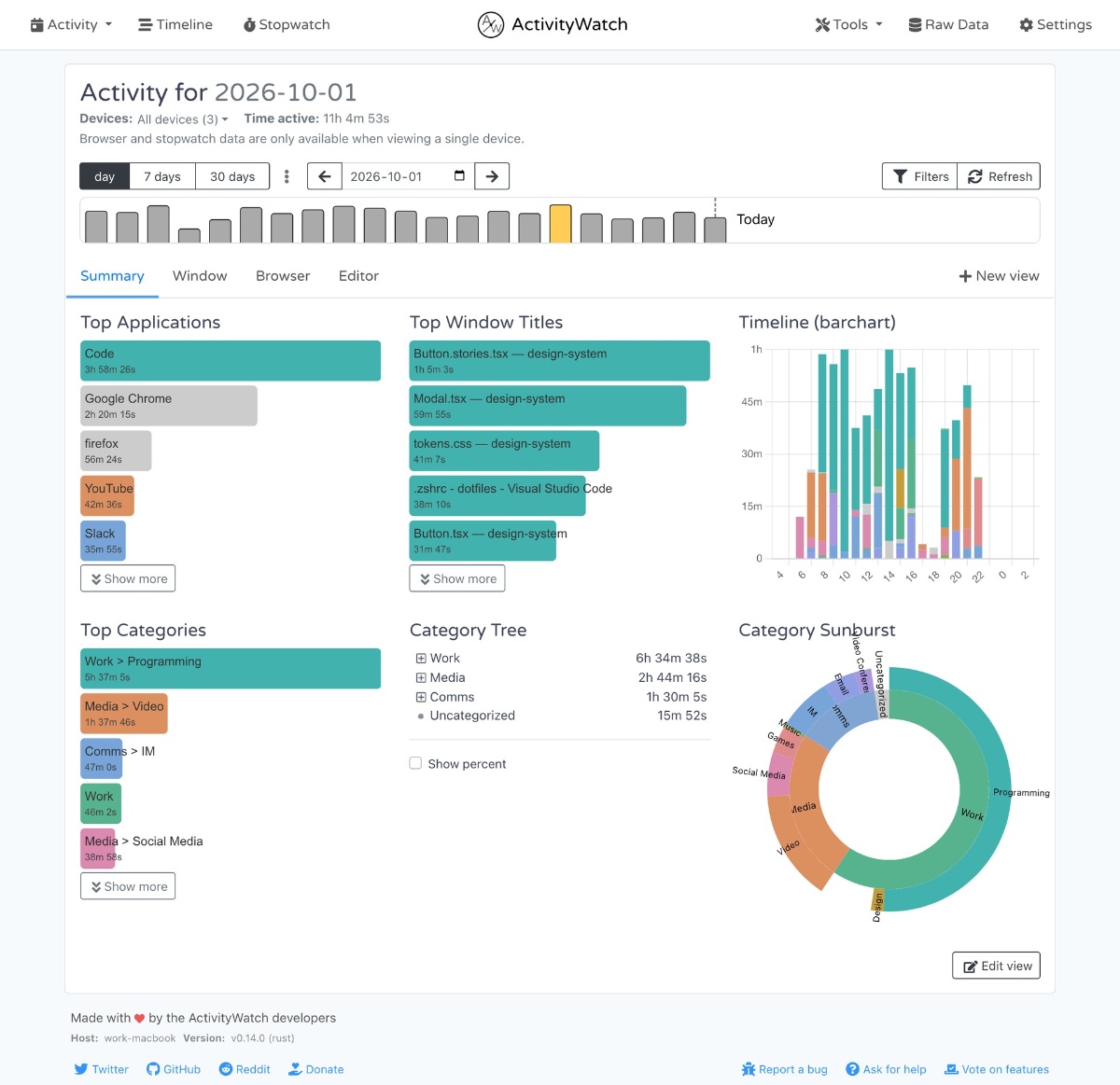
Installiere ActivityWatch über die Projektseite und starte die Anwendung. Die klassische Desktopausgabe verwendet ein Symbol im Infobereich, über das die Komponenten erreichbar sind. Das Webinterface läuft üblicherweise unter http://localhost:5600 im Browser. Diese Adresse verweist auf deinen eigenen Rechner. Lass die Erfassung einige Minuten laufen, wechsle zwischen zwei Programmen und öffne anschließend die Aktivitätsansicht. So lässt sich unterscheiden, ob Daten fehlen oder lediglich noch kein längerer Zeitraum vorliegt. Für den ersten Versuch genügen die Standardkomponenten zur Fensteraktivität und zur Erkennung von Abwesenheit. Zusätzliche Browserdaten erfordern eine passende Erweiterung. Prüfe erst den Grundbetrieb, bevor du diese ergänzt. Nach einem Neustart solltest du außerdem nachsehen, ob ActivityWatch tatsächlich wieder läuft und die Aufzeichnung fortsetzt.
- Installation aus der offiziellen Veröffentlichung beziehen.
- aw qt starten und das Symbol im Infobereich suchen.
- Im Browser localhost auf Port 5600 öffnen.
- Nach mehreren Programmwechseln die Aktivitätsansicht aufrufen.
Aus Nutzungsdaten eine vernünftige Wochenfrage ableiten
Wähle für deine Auswertung eine einzige Frage, etwa wie stark Nachrichtenprogramme deine Schreibphasen unterbrechen. Ohne solche Eingrenzung entsteht schnell eine Sammlung hübscher Zahlen ohne Folgen. Gruppiere Anwendungen erst nach einigen Tagen, weil ein Browser sowohl Fachrecherche als auch Unterhaltung enthalten kann. Kategorien müssen zur eigenen Tätigkeit passen. Ein Entwickler und eine Vereinsverwaltung werden dieselbe Anwendung unterschiedlich zuordnen. Die Tabelle nennt Beobachtungsansätze statt Sollwerte. Ergänze zu auffälligen Zeiträumen eine kurze Erinnerung, beispielsweise ein Telefonat oder eine geplante Recherche. Danach veränderst du eine Gewohnheit für die folgende Woche. Das könnte ein geschlossenes Nachrichtenfenster während einer Schreibphase sein. Vergleiche ähnliche Tage miteinander, statt einen ruhigen Montag gegen einen Freitag voller Besprechungen zu stellen. So bleibt die Interpretation nachvollziehbar.
| Fragestellung | Beobachtungsbereich | Zusatzinformation | Denkbarer Versuch |
|---|---|---|---|
| Wie zerfällt eine Schreibphase? | Wechsel zwischen Anwendungen | Geplante Rückfragen | Messenger zeitweise schließen |
| Wann beginnt die Hauptaufgabe? | Erste längere Nutzung | Vorbereitungsbedarf | Startschritt am Vorabend notieren |
| Wie lang dauert Recherche? | Browserabschnitte | Suchziel | Recherchefrage vorab aufschreiben |
| Was kostet Nachbearbeitung? | Editor nach Besprechung | Umfang der Notizen | Vorlage für Protokolle verwenden |
| Wo entstehen Wartezeiten? | Lücken im Verlauf | Telefonate und Laufzeiten | Warteaufgaben bündeln |
| Welche Tage sind vergleichbar? | Wochenübersicht | Terminkalender | Ähnliche Terminlast auswählen |
| Welche Kategorie ist ungenau? | Unzugeordnete Aktivität | Gemischte Browsernutzung | Regeln nachschärfen |
| Bringt eine Änderung etwas? | Zwei passende Zeiträume | Gleiche Aufgabenart | Nur eine Gewohnheit ändern |
Persönliche Protokolle mit Augenmaß behandeln
Fenstertitel können Kundennamen, Dateibezeichnungen oder vertrauliche Projektnamen enthalten. Auch lokal gespeicherte Nutzungsdaten verdienen deshalb denselben Schutz wie andere persönliche Unterlagen. Eine öffentliche Freigabe der Weboberfläche ist für die eigene Auswertung unnötig. Vor einem Export solltest du prüfen, welche Angaben darin stehen und an wen die Datei gehen soll. Für gemeinsam verwendete Computer ist eine persönliche Aufzeichnung ohne Absprache unpassend. Beim Umgang mit den Zahlen hilft außerdem Zurückhaltung. Eine Denkpause vor einem Problem erscheint möglicherweise als Inaktivität, während ein laufendes Video Zeit sammelt. Nutze den Verlauf deshalb nicht als automatische Abrechnung oder als Nachweis für Produktivität. Sinnvoller ist eine kurze Rückschau, nach der du die Daten wieder schließt und an deiner eigentlichen Aufgabe weiterarbeitest.
Kategorien mit einfachen Regeln anlegen
Die Rohdaten zeigen Programme und Fenstertitel. Aussagekräftiger werden sie, wenn du Kategorien definierst, etwa Schreiben, Kommunikation, Recherche und Sonstiges. ActivityWatch ordnet Einträge anhand von Suchmustern zu. Ein Muster kann den Programmnamen oder einen Teil des Fenstertitels erfassen. So landen alle Fenster mit dem Namen deines Textprogramms in der Kategorie Schreiben, und Fenster mit dem Namen deiner Mailanwendung in der Kategorie Kommunikation.
Beginne mit drei bis fünf Kategorien. Wenn danach mehr als ein Drittel der Zeit unter Sonstiges liegt, lohnt es sich, die größten Einzelposten dort einzeln zuzuordnen. Fenstertitel eignen sich für Browser, weil dort der Titel der Seite verrät, ob du eine Fachseite oder ein Video geöffnet hast. Beachte aber, dass sich Titel ändern und Regeln dann ins Leere laufen.
Eine feste Wochenroutine für die Auswertung
Daten bringen nur etwas, wenn du sie regelmäßig ansiehst. Plane dafür am Freitag oder am Montag etwa zehn bis fünfzehn Minuten ein. Gehe die Woche in drei Schritten durch: Zuerst die Kategorie mit dem größten Zeitanteil, dann die drei längsten Unterbrechungen und zuletzt die Frage, ob dieses Bild zu dem passt, was du erreichen wolltest. Notiere ein Ergebnis und eine kleine Änderung für die nächste Woche, mehr nicht.
Eine Änderung kann sehr konkret sein: Mails nur zu festen Zeiten öffnen, den Browser während einer Schreibphase mit nur einem Fenster nutzen oder Besprechungen auf einen Vormittag bündeln. Prüfe nach einer Woche, ob sich das in den Zahlen zeigt. Wenn nicht, war die Änderung vermutlich zu klein oder die Ursache liegt woanders.
Für Zeiten ohne Computer, etwa Telefonate oder Besprechungen vor Ort, taugt die Erfassung nicht. Ergänze sie bei Bedarf durch einen kurzen handschriftlichen Eintrag, damit die Lücken in der Auswertung erklärbar bleiben.
